Seguidores

lunes, 28 de mayo de 2012

Politicas de resguardo de informacion


No es ninguna novedad el valorque tiene la información y los datos para nuestros negocios . Los que resulta increíble de esto es la falta de precauciones que solemos tener al confiar al núcleo de nuestros negocios al sistema de almacenamiento de lo que en la mayoría de los casos resulta ser una computadora pobremente armada tanto del punto de vista de hardware como de software.
Las interrupciones se presentan de formas muy variadas: virus informáticos, fallos de electricidad, errores de hardware y software, caídas de red, hackers, errores humanos, incendios, inundaciones, etc. Y aunque no se pueda prevenir cada una de estas interrupciones, la empresa sí puede prepararse para evitar las consecuencias que éstas puedan tener sobre su negocio. Del tiempo que tarde en reaccionar una empresa dependerá la gravedad de sus consecuencias.

Lo ideal es que nunca sufra pérdidas de información. Pero para que esto se cumpla es importante cumplir con todos y cada unos de los puntos que aqui se detallan:
  • Seguridad del Hardware
  • Seguridad edilicia
  • Seguridad interna
  • Mantenimiento Preventivo
  • Seguridad de Redes
  • Seguridad de la Base de Datos
  • Seguridad de la base de datos
  • Seguridad de los archivos de la base de datos
  • Seguridad en el Sistema informático
  • Seguridad en el Sistema Operativo
  • Seguridad de servidores
  • Seguridad de PCs Clientes
  • Seguridad Antivirus: Definición de pólitica de antivirus
  • Seguridad de los documentos informáticos de la empresa: Política de almacenamiento de
  • documentos informáticos.
  • Seguridad de los archivos en papel que respaldan la base de datos: Política de almacenamiento de archivos en papel
  • Resguardo de la información
  • Resguardo de Hardware
  • Resguardo de Software
  • Resguardo de la base de datos
  • Resguardo de los documentos informáticos
Otros consejos utiles pueden ser:

  • Respaldar la información en un USB, realizando una copia completa de los archivos.
  • Efectuar los respaldos cada semana en los dispositivos y en la memoria.
  • Ejecutar una práctica de ejercicio una vez al mes ya sea por restricción económica o de tiempo.
  • Llevar a cabo los respaldos a media noche.
  • Utilizar un disco duro externo de 500gb para almacenar información de los demás redundancia.
  • Utilizar 2 maquinas almacenadotas.Utilizar un CD o DVD para respaldar datos financieros los servicios de Internet prestados.
  • Utilizar el software de respaldo auto jave 1.0 comunications inc.
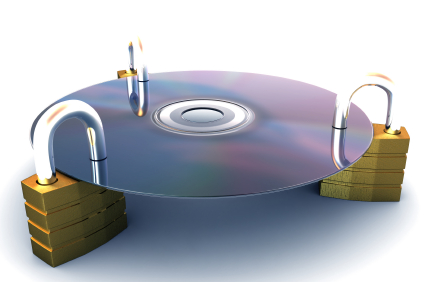
Elaborar los respaldos de información


Clasificación de respaldos
Copias de Información (Backups).
Estos respaldos son sólo duplicados de archivos que se guardan en "Tape Drives" de alta capacidad. Los archivos que son respaldados pueden variar desde archivos del sistema operativo, bases de datos , hasta archivos de un usuario común. Existen varios tipos de Software que automatizan la ejecución de estos respaldos, pero el funcionamiento básico de estos paquetes depende del denominado archive bit . Este archive bit indica un punto de respaldo y puede existir por archivo o al nivel de "Bloque de Información" (típicamente 4096 bytes), esto dependerá tanto del software que sea utilizado para los respaldos así como el archivo que sea respaldado. Este mismo archive bit es activado en los archivos (o bloques) cada vez que estos sean modificados y es mediante este bit que se llevan acabo los tres tipos de respaldos comúnmente utilizados :
Respaldo Completo ("Full"): Guarda todos los archivos que sean especificados al tiempo de ejecutarse el respaldo. El archive bit es eliminado de todos los archivos (o bloques), indicando que todos los archivos ya han sido respaldados.
Respaldo de Incremento ("Incremental"): Cuando se lleva acabo un Respaldo de Incremento, sólo aquellos archivos que tengan el archive bit serán respaldados; estos archivos (o bloques) son los que han sido modificados después de un Respaldo Completo. Además cada Respaldo de Incremento que se lleve acabo también eliminará el archive bit de estos archivos (o bloques) respaldados.
Respaldo Diferencial ("Differential"): Este respaldo es muy similar al "Respaldo de Incremento" , la diferencia estriba en que el archive bit permanece intacto.
Secuencia de Respaldo GFS (Grandfather-Father-Son) Esta secuencia de respaldo es una de las más utilizadas y consiste en Respaldos Completos cada semana y Respaldos de Incremento o Diferenciales cada día de la semana

MANIPULAR UTILERIAS DE RECUPERACIÓN Y RESTAURACION DE LA INFORMACION

Cuando grabas datos en el disco duro o memoria usb y después los "borras", en realidad lo que le estás indicando al sistema es que ese espacio que tus datos ocupaban puede ser reutilizado en caso de querer guardar datos de nuevo. La función de los programas de recuperación de datos es descifrar y discriminar de entre los datos vigentes y los "borrados" para hacerte visibles estos últimos. Ya identificados los archivos que deseas recuperar los guardas en un dispositivo diferente a aquel en donde se alojan. Dependiendo del tamaño del disco o usb será el tiempo que tarde en leer y mostrar archivos borrados o perdidos.

PROTEGER LA CONFIDENCIALIDAD DE LA INFORMACION


Protección de la confidencialidad de la informaciónEl primer nivel es la contraseña para acceder al disco duro. Si esta contraseña se establece, es necesario suministrarla cada vez que el sistema se enciende, o el disco no rotará, en cuyo caso la información no estará accesible.
La encriptación es el segundo nivel. El concepto es sencillo. La información encriptada no puede utilizarse.
La seguridad ThinkVantage™ cuenta con dos métodos primario de proteger la información almacenada en la PC mediate la encriptación. Uno de ellos es la encriptación de la totalidad del contenido del disco duro. Todos los sectores del disco duro se encriptan, incluyendo los bloques de datos de paginación de memoria (page data sets), los archivos de intercambio, los archivos temporales y los archivos en cache de Internet.
El otro método es la encriptación de archivos individuales. En este caso, la única información que corre riesgo de caer en manos de un intruso es la que se encuentra desencriptada y en uso en el momente en que el intruso obtiene acceso a la PC.
Ambos métodos de proteger la confidencialidad de la información dependen de la autenticación para probar que usted tiene derecho a acceder a determinada información. El acceso se otorga si usted conoce la contraseña o si su huella digital compagina con la que está almacenada en el sistema.
Confidencialidad
La confidencialidad es la propiedad de prevenir la divulgación de información a personas o sistemas no autorizados.
Por ejemplo, una transacción de tarjeta de crédito en Internet requiere que el número de tarjeta de crédito a ser transmitida desde el comprador al comerciante y el comerciante de a una red de procesamiento de transacciones. El sistema intenta hacer valer la confidencialidad mediante el cifrado del número de la tarjeta y los datos que contiene la banda magnética durante la transmisión de los mismos. Si una parte no autorizada obtiene el número de la tarjeta en modo alguno, se ha producido una violación de la confidencialidad.
La perdida de la confidencialidad de la información puede adoptar muchas formas. Cuando alguien mira por encima de su hombro, mientras usted tiene información confidencial en la pantalla, cuando se publica información privada, cuando un laptop con información sensible sobre una empresa es robado, cuando se divulga información confidencial a través del teléfono, etc. Todos estos casos pueden constituir una violación de la confidencialidad.
Exención de responsabilidades
Si bien la FAO proporciona enlaces a otros sitios Web que considera que se ajustan a sus normas, la FAO no se hace responsable de la información publicada en otros sitios Web que no le pertenecen. Por lo tanto, la FAO no es responsable y no reconoce obligación respecto a la información u opiniones contenidas en los sitios Web de terceros. Si bien la FAO se esfuerza para que su sitio Web sea completo y correcto, no garantiza estas dos condiciones y no acepta responsabilidad por los daños que pudieran producirse a consecuencia de la utilización del sitio.
La FAO Notificará al usuario los cambios importantes que se introduzcan a la política de confidencialidad, a través de un anuncio en nuestro sitio.
Los servicios proporcionados por los editores están sujetos a autorización independiente entre el usuario y los editores participantes en el AGORA.

Elaborar los reportes de daño o perdida de equipo


En alguna empresa o centro de computo, todos los reportes o
 solicitudes se deben hacer llenando unos formatos.

Cuando un equipo se daña, se debe llenar un formato parecido al siguiente:

8.2. REALIZAR FORMATOS DE PERDIDA DE EQUIPOS


Este es un ejemplo de como realizar el formato de reportes de daño:

FORMATOS DE PERDIDAS DE EQUIPO
Nombre del Responsable del centro de cómputo:
Fecha de Inventario: Folio del formato:


Fecha de adquisición: Numero de PC (No de Inventario de la PC):


Características de la PC.


Estado de la PC:


Persona responsable:

Descripción de la perdida.


Fecha de la perdida

miércoles, 25 de abril de 2012

EXAMEN


1.- ¿Menciona 3 medidas de seguridad para preservar y conservar el equipo de computó?
1-Colocar el equipo en un lugar adecuado donde no le de la luz solar, un lugar donde no haya tanto polvo y donde existan las condiciones climáticas jueguen a su favor.
2-Conectar el CPU a un regulador, puesto que puede sufrir descargas eléctricas y esto puede dañar seriamente al equipo.
3-Colocar el equipo sobre una mesa especial para el, donde este bien puesto sin peligro de caer.
2.- ¿Cuál es la importancia de tener una fuente eléctrica confiable?
Te ayudan a evitar problemas en cuanto al funcionamiento electrico del equipo 
3.- ¿Qué es un blog y que utilidad tiene?
Es un sitio web donde se recopila cronológicamente textos o artículos de uno o varios autores apareciendo primero el más reciente.
4.- ¿Menciona los pasos que utilizaste para crear tu blog?
Primeramente tienes que crear una cuenta en blogger, con tus datos de correo electrónico y una contraseña, ya creado el blog puedes personalizarlo y subir información, imágenes, etc.
5.- ¿Qué es Hardware y Software?
Hardware: Corresponde a todas las partes tangibles o físicas de un sistema informático sus componentes son: eléctricos, electrónicos, electromecánicos y mecánicos.[1] Sus cables, gabinetes o cajas, periféricos de todo tipo y cualquier otro elemento físico involucrado.
Software: El Software es el conjunto de programas, Hojas de cálculo, etc. Es el soporte lógico de un sistema informático.
6.- ¿Menciona 5 componentes de la unidad central de procesos?
-BIOS.
-Memoria RAM.
-Tarjeta madre.
-Microprocesador.
-Disco duro.
7.- ¿Menciona 3 diferentes conectores utilizados para la conexión de cables en la parte trasera del gabinete?
-Internet.
-Puerto USB.
-Puerto para la Impresora.
8.- ¿Qué parte de la computadora se utiliza para conectarse a internet?
La conexión con la tarjeta de red.
9.- ¿Menciona 2 diferentes puertos utilizados para conectar los dispositivos en una PC?
-USB
-VGA.
10.- ¿Menciona 3 puntos del reglamento del laboratorio?
1- Cuando desconectas el equipo debes de revisar que no este conectado a la corriente eléctrica o con los componentes del equipo.
2- Es muy importante colocar el equipo en un lugar seguro donde no haya luz solar excesiva en contacto con el equipo.
3-Limpiar el equipo de computo constantemente para cuidarlo de el polvo y así evitar el mal funcionamiento.

INSUMOS INFORMATICOS

Administrar el uso de insumos en la operación del equipo de computó

La administración de insumos se refiere a la captación de sus características para hacer adquisición de productos de calidad así como asegurar.
La administración de insumos se refiere a la captación de sus características para hacer adquisición de productos de calidad así como asegurar su buen uso.

Insumo Informático
Son todos aquellos componentes relativos a las computadoras o periféricos que permiten obtener productos partiendo de materias primas.
Tales como: tóneres, cartuchos, hojas para impresión aires comprimidos, discos, etc.

  Identificar las características de los insumos (marcas y compatibilidades)
Todos los insumos deben de tener un control de rendimiento, por lo que debemos de considerar la compatibilidad de estos, así como la marca, ya que muchas veces estos determinan el poco rendimiento y que se tenga que comprar frecuentemente un producto, por lo que eleva los costos de la compra. Por lo tanto se debe de racionalizar hasta cierto punto que no entorpezca el buen funcionamiento del negocio o institución.

Todos los insumos deben de tener un control de rendimiento, por lo que debemos de considerar la compatibilidad de estos, así como la marca, ya que muchas veces estos determinan el poco rendimiento y que se tenga que comprar frecuentemente un producto.
  Utilizar de forma eficaz los insumos.

la forma mas eficaz de usar los insumos es dándoles un buen uso como no golpearlos . Siempre es bueno hacer pruebas de los insumos para saber su eficiencia capacidad y compatibilidad todo con el fin de tener un ahorro económico.

Manejo eficaz de los insumos

Medios de impresión:
- Imprimir los documentos en el tipo de papel y dispositivo adecuado a cada situación.
- No utilices los recursos de la organización para trabajos particulares.

Medios magnéticos:
- No deseches discos que todavía pueden ser utilizados.
- Formatear discos una vez utilizados

Cartuchos o cintas de impresión:
-Instala adecuadamente el insumo en el dispositivo, siguiendo las instrucciones que se indican en el manual correspondiente

 
  Reciclar los insumos.
El reciclaje de insumos es una forma de cuidar el medio ambiente y la economía consiste en llevar el insumo a la marca a la que consumiste el producto y ellos le darán mantenimiento siendo esto más eficiente que comprarla de nuevo.

APLICAR LAS HERRAMIENTAS DEL SISTEMA PARA LA PRESERVACION DEL EQUIPO E INSUMOS


¿Que son los Insumos informáticos?

Los insumos informáticos son los consumibles utilizados para sacar mejor provecho de estos bienes tales como: Toner´s, cartuchos de cinta, hojas para impresion, aires comprimidos y espumas para limpieza de equipos, estopas, brochas, alcohol isopropílico, etc..

Insumos informáticos o insumos para computación:

se refiere a todos los componentes relativos a las computadoras o a los periféricos que permiten obtener productos partiendo de materias primas.


Proteger la integridad de la información y del software (medidas de seguridad y antivirus)


Software Antivirus


Un antivirus es un programa diseñado para prevenir y evitar la activación de virus en nuestra computadora, tiene rutinas de detección, eliminación y reconstrucción de la información afectada.


Tener instalado un antivirus en nuestra computadora es la mejor medida de seguridad en cuanto a virus se refiere y jamás debe faltar. Los antivirus realizan tres principales funciones que son:


Vacunar:

La vacuna de los antivirus se queda residente en memoria y filtra los programas que son ejecutados.


Detectar:


Revisa todos los archivos que tenemos grabados en el disco duro. Mediante el grupo de códigos virales el antivirus escanea la información para reconocerlos y borrarlos.


Eliminar:


Es la parte del antivirus que desarma la estructura del virus y las elimina, finalmente repara los archivos dañados.


Un programa antivirus debe estar bien configurado para que trabaje correctamente, y algo muy importante debe estar actualizado. El antivirus no es una solución definitiva, nos ayuda a minimizar el riesgo, pero hay otras medidas de seguridad complementarias para estar mejor protegidos.


Utilizar el programa de búsqueda de errores en disco


Realiza un chequeo a la PC que revise la integridad del disco en busca de errores.

Algunas veces los discos duros pueden perder la integridad de los datos, obtener malos sectores, dañarse, etc. con ejecución del programa Windows puede checar el disco duro o el diskette, y si encuentra un error o mal sector revisa si los datos siguen siendo recuperables.


Aplicar el desfragmentado


Es el proceso mediante el cual se acomodan los archivos de un disco de tal manera que cada uno quede en un área contigua y sin espacios sin usar entre ellos. Al irse escribiendo y borrando archivos continuamente en el disco duro, éstos tienden a no quedar en áreas contiguas, así, un archivo puede quedar "partido" en muchos pedazos a lo largo del disco, se dice entonces que el archivo está "fragmentado". Al tener los archivos esparcidos por el disco, se vuelve ineficiente el acceso a ellos.


Utilizar el liberador de espacio

La herramienta Liberador de espacio en disco le ayuda a liberar espacio del disco duro mediante la búsqueda en el disco de los archivos que puede eliminar de forma segura. Puede elegir entre eliminar algunos o todos los archivos. Use el Liberador de espacio en disco para realizar cualquiera de las tareas siguientes con el fin de liberar espacio en el disco duro:

por ejemplo:


Quitar los archivos temporales de Internet.

Quitar archivos de programas descargados. Por ejemplo, los controles ActiveX y los subprogramas de Java descargados de Internet.

Vaciar la Papelera de reciclaje.

Quitar los archivos temporales de Windows.

Quitar componentes opcionales de Windows que ya no utilice.

Quitar programas instalados que ya no vaya a usar.


Aplicar tareas programadas


Con Tareas programadas puede programar cualquier secuencia de comandos, programa o documento para que se ejecute en una fecha y horas determinadas, según le convenga.

Tareas programadas se inicia cada vez que inicia sesión y se ejecuta en segundo plano. Inicia cada tarea programada a la hora que especificó cuando creó la tarea.

Introducción:


Una Tarea Programada

Las tareas programadas son una lista de acciones que el Sistema Operativo Windows debe de realizar cada cierto tiempo. El periodo en el que el SO realiza cada una de las acciones que tenga asignadas puede variar entre:

Diariamente. Semanalmente. Mensualmente. Sólo una vez. Al iniciar el equipo.


Las tareas programadas sirven para lanzar la ejecución de programas a una determinada hora.

sábado, 3 de marzo de 2012

Configuracion de proyectores


configuracion del proyector


En Windows 7 es mucho más fácil configurar el escritorio para cuando conectemos un proyector a nuestro laptop o PC y queramos hacer una presentación. Las opciones de las que disponemos para estos casos no son del todo nuevas, pero ahora es mucho más fácil acceder a ellas.


Configurar proyectores en windows 7

Para invocar estas opciones basta con presionar Tecla WIN + P, con lo que veremos un menú de 4 botones como el que se ve en la captura.


1. La primera opción (la que viene establecida por defecto) es mostrar el escritorio solo en la pantalla de nuestro ordenador,


2. Duplicar el escritorio en el proyector, (se muestra tanto en la laptop y en el proyector)


3. Extender el escritorio al proyector.


4. Mostrar el escritorio solo en el proyector (cuidado con seleccionar esta opción sin tener un proyector conectado a vuestro PC).

Configuracion del maus


Configuracion del raton

El programa de instalación le permite a los usuarios seleccionar el tipo de ratón conectado al sistema. Para configurar un ratón diferente, utilice la Herramienta de configuración del ratón.
Para arrancar la Herramienta de configuración del ratón, seleccione Menú principal (en el Panel) => Configuración del sistema => Ratón, o escriba el comando redhat-config-mouse en el indicador de comandos del shell (por ejemplo, en un terminal XTerm o GNOME). Si el sistema X Window no se está ejecutando, se arrancará la versión basada en texto de la herramienta.
 Seleccionar un ratón
Elija el nuevo ratón para su sistema. Si no encuentra el tipo exacto, elija el que crea que sea lo más compatible con el suyo y su sistema.
El dispositivo puntero incorporado tal como una almohadilla apuntador en una computadora portátil, es usualmente compatible con PS/2.
Todos los tipos de ratón tienen anexado PS/2, serial, o USB entre paréntesis. Esto especifica el tipo de puerto del ratón.
Un puerto de ratón PS/2 será parecido a .
Un puerto de ratón serial será parecido a .
Un puerto de ratón USB será parecido a .
Si el modelo específico del ratón no se encuentra listado, seleccione una de las entradas Genérico, basadas en el número de botones de su ratón y de su interfaz.
SugerenciaSugerencia
  Seleccione la entrada Ratón de rueda genérico, con el puerto del ratón correcto, para activar el botón de desplazamiento en el ratón.
El botón de desplazamiento en un ratón de rueda, se puede utilizar como botón central, o tercer botón, para cortar y pegar y otras funciones del botón central. Si el ratón solamente tiene dos botones, seleccione Emular 3 botones para usar un ratón de dos botones como uno de tres. Cuando se tiene esta opción activada, al pulsar los dos botones simultáneamente, se emula la pulsación del tercer botón.
Si se selecciona un ratón serial, pulse el botón Dispositivos seriales para configurar el número de dispositivo serial correcto para el ratón, tal como /dev/ttyS0.
Pulse OK para guardar el nuevo tipo de ratón. La selección se escribirá al archivo /etc/sysconfig/mouse, y se reinicia el servicio de consola del ratón, gpm. Los cambios también se escriben al archivo de configuración del Sistema X Window /etc/X11/XF86Config; sin embargo, el cambio del tipo de ratón no se aplica automáticamente a la sesión X actual. Para activar el nuevo tipo de ratón, cierre la sesión gráfica desde el escritorio y vuelva a conectarse.
SugerenciaSugerencia
  Para reestablecer el orden de los botones del ratón para un usuario zurdo, vaya al Menú Principal (en el Panel) => Preferencias => Ratón, y seleccione Ratón zurdo

Configuracion del teclado


Configuracion del teclado

Para solucionar este problema, lo que hay que hacer es hacer click derecho en la barra de idioma que se encuentra en la barra de tareas y hacer click en la casilla "Configuración";
Ó entrar al Panel de Control y luego doble click en "Configuracion Regional y de Idioma", de ahi le das a la casilla que dice "Idiomas" y luego a la casilla de "Detalles" [[Panel de Control>>Configuración Regional y de Idioma>>Idioma>>Detalles]] (En Windows Vista la pestaña se llama "Cambiar Teclados".)


II. Luego veras una nueva ventana con la/s Configuración/es de tu teclado. No pongas "Quitar" a ninguna configuracion, solo por ahora agrega tu configuracion según tu teclado.
// Si tu teclado tiene el símbolo "@" en la tecla del Nº2, tu configuración es "Español - España" (ó simplemente es "Español).
// Si tu teclado tiene el símbolo "@" en la tecla de la letra "Q", tu configuración es "Latinoamericana" (Osea, Español - Argentina... Españól - Bolibia... etc).
// Si tu teclado no tiene la letra "Ñ" es un teclado estadounidense, para ello elije la configuracion "Estados Unidos - Internacional".


III. Una vez que ya has agregado tu configuracion da click en "Aceptar". Ahora lo que debes hacer es "Quitar" las configuraciones existentes (excepto tu configuración); cuando hagas click en aceptar windows te dira que no se puede eliminar la configuración porque se encuentra en uso, ignora la advertencia y vuelve a eliminar las configuraciones (repito, excepto la tuya), cuando des aceptar ahora no te advertirá nada, se eliminaran automaticamente y listo, ya tienes tu configuracion de teclado.


IV. Ahora solo prueba tu teclado si funciona correctamente, en el caso de que no funcione correctamente corrobora de que los cambios se hayan guardado, y si no es asi repite el paso (es mucha explicacion pero rapido de hacer).


NOTA: Si posees un teclado sin la letra "Ñ" porque posees una PC Portatil o solo es tu teclado de escritorio (es estadounidense y repito, le corresponde la configuracion de teclado Estados Unidos - Internacional), puedes escribirla presionando "AltGrl + N" (En el caso de que tu teclado no tenga la tecla AltGrl solo presiona la tecla Alt de la derecha). Si quieres escribir la "Ñ" mayúscula Presiona Sift+AltGrl+N (Repito, si no tienes la tecla AltGrl sustituyela por la tecla Alt que esta a la derecha de la barra espaciadora).


Y Listo Gente, eso es todo para configurar su teclado, disfruten y cualquier cosa comenten si tienen dudas!

basura electronica


Desarrollo sustentable

Desarrollo sostenible o sustentable, término aplicado al desarrollo económico y social que permite hacer frente a las necesidades del presente sin poner en peligro la capacidad de  las futuras generaciones para satisfacer sus propias necesidades.

Un problema que se presenta cuando se trata de alzar el desarrollo sustentable o sostenible es  el de la distribución desigual de los recursos. Algunos de ellos como el agua, el carbón o el petróleo no están distribuidos homogéneamente en todo el planeta. Tampoco la intensidad del consumo de estos recursos es homogénea, y existen grandes diferencias entre países e incluso entre habitantes de un mismo país.
¿Cómo podrán  revertirse estas diferencias para lograr una explotación racional de los recursos naturales?
Este problema  persiste todavía sin encontrar solución. Pero un desarrollo que utilice recursos renovables y que pueda mantenerse sin peligro de agotar las reservas es, al menos en un nivel teórico, bastante prometedor y constituirá el desafío de las generaciones futuras.

Los recursos desde la perspectiva de la especie humana:
El agua, los alimentos y el oxígeno son los recursos principales desde la perspectiva biológica  del hombre.
El agua es imprescindible para la vida y además  cualquier actividad humana requiere su empleo y su carencia limita limita las posibilidades de presencia humana. Los alimentos son igualmente importantes ya que presentan a la vez la fuente de materia y energía. La abundancia de oxígeno hace que no se lo valore tanto como un recurso, aunque para los seres vivos es un gas vital.
Además de estos recursos se incorpora la biodiversidad que no ha sido muy conservada y el 60% de los ecosistemas del mundo que soportan toda la vida en la tierra están ahora degradados o en camino de serlo. El hombre también ha utilizado otra serie de recursos que provienen de la litosfera y la biosfera y que son utilizados para construir refugios o elementos para obtener energía.
Carbón, gas natural,  petróleo y minerales radiactivos tiene uso principalmente energético. Diversas rocas y minerales constituyen elementos para la fabricación y la construcción.
El espacio se considera un recurso necesario y se constata la existencia de problemas en los hacinamientos que se producen en las grandes ciudades.

El peligro de agotamiento de algunos de los recursos utilizados de forma masiva en la actual sociedad se empieza a considerar posible, debido al enorme crecimiento demográfico y al incremento general de consumo per cápita que caracteriza lo que usualmente se entiende por desarrollo.